VIPM安装和使用(2010版安装见 本页最后部分)
VIPM(VI Package Manager)是由OpenG组织开发的VI包管理器,它被用来管理OpenG设计的VI,当然也被MGI用来管理MGI开发的VI。正因为如此,要想安装MGI VI必须先安装VIPM。
1、VIPM的下载
点击右边的图片即可进入下载点。
注意VIPM有两种安装包,我们选择左图所示的安装包,而另一种安装包是专业版的需要付费使用。
选择左图所示的安装包点击进入下图所示界面。
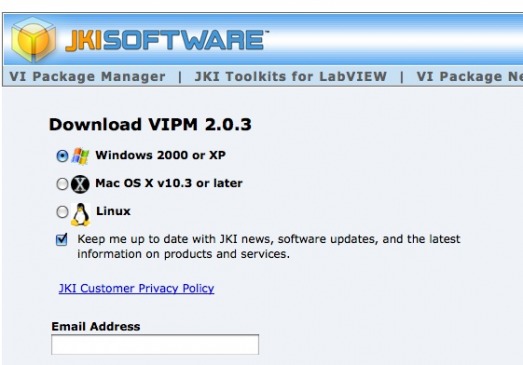
选择你使用的操作系统,在下面填写好你的Email地址。在该页按下图选择“I Agree-Downdoad VIPM-Free"按键。
注意这两张截图是一个同页面,中间的许可部分略去。
注意这两张截图是一个同页面,中间的许可部分略去。
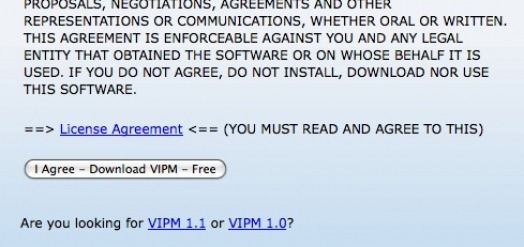
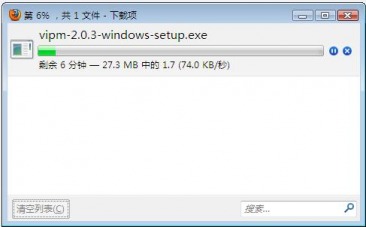
下载VIPM(Windows截图)
按你指定的路径可以看到下载的VIPM.zip(对于Mac电脑是VIPM.dmg)文件。
我在Mac电脑上已经成功的安装了VIPM(必须安装有Mac版的LabVIEW)。因为MGI的VI包不支持Mac系统安装,所以这里介绍的安装和使用均是在Windows操作系统上。
我在Mac电脑上已经成功的安装了VIPM(必须安装有Mac版的LabVIEW)。因为MGI的VI包不支持Mac系统安装,所以这里介绍的安装和使用均是在Windows操作系统上。
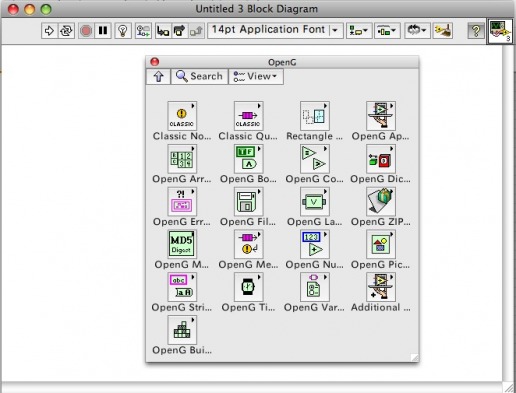
Mac电脑上的OpenG函数选板
2、VIPM的安装
在你的电脑上必须已经安装了LabVIEW(这里使用的是LabVIEW8.6.1;Windows Vista Basic版 )。
点击以下载的文件图标(左图),开始自动安装。安装初始化,后会弹出下图所示的界面。
点击以下载的文件图标(左图),开始自动安装。安装初始化,后会弹出下图所示的界面。
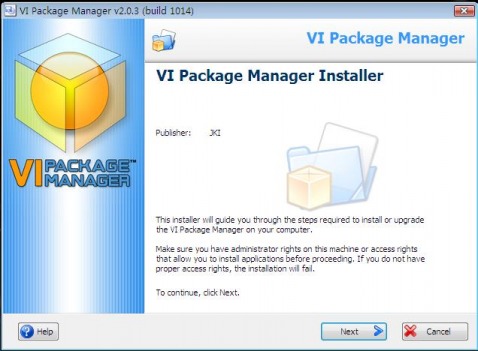
在上面的边框拦可以看到版本号,点击下面的“Next"按键继续安装。
在安装许可界面,点击确定“同意”。
在安装路径界面,默认安装路径,点击“Next"按键继续安装。
几秒钟后,安装完成。并导出“VIPM"的运行主界面,见下图。
在安装许可界面,点击确定“同意”。
在安装路径界面,默认安装路径,点击“Next"按键继续安装。
几秒钟后,安装完成。并导出“VIPM"的运行主界面,见下图。
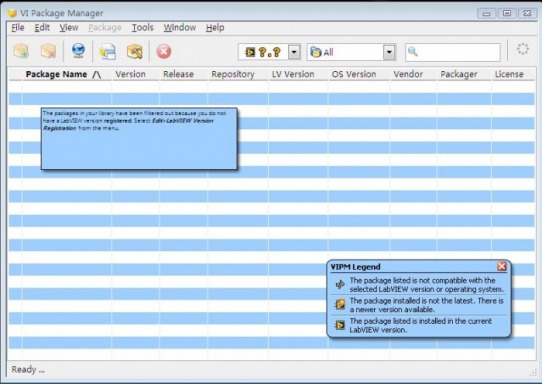
上面的蓝色提示框中内容是要求先确定所使用的LabVIEW版本,下面的蓝色提示框是告诉我们将来安装的包文件图标所表示的文件状态。点击左上角的“x“关闭下面的提示框。
首先要为OpenG确定所使用的LabVIEW版本(电脑上有可能有多个版本存在)。
点击工具拦中带有LabVIEW图标和两个?号的下拉菜单,在下拉菜单中选择其中的”+LabVIEW Version"项(鼠标双击)后。系统将会自动弹出一个新的界面,如下图所示。
首先要为OpenG确定所使用的LabVIEW版本(电脑上有可能有多个版本存在)。
点击工具拦中带有LabVIEW图标和两个?号的下拉菜单,在下拉菜单中选择其中的”+LabVIEW Version"项(鼠标双击)后。系统将会自动弹出一个新的界面,如下图所示。
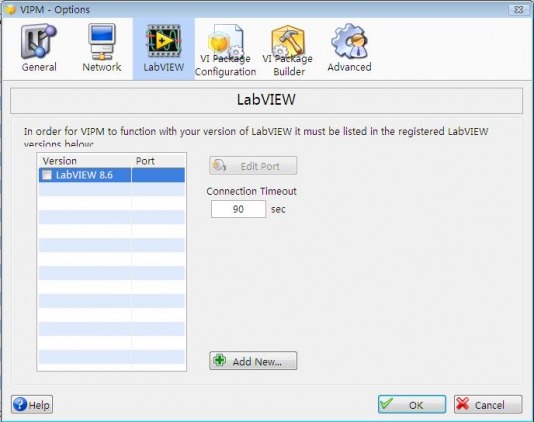
用鼠标勾选上图中的“LabVIEW8.6"前面的勾选框。系统会弹出新的对话框,如下图所示。
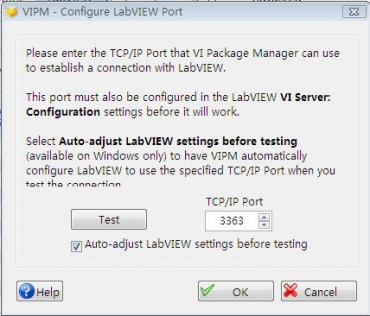
从上图可以看出系统以自动默认勾选了“Auto-adjust LabVIEW settings before testing",点击“Test"按键,系统将自动配置LabVIEW VI Server。程序会运行片刻,并自动打开LabVIEW开发环境的界面,经验证配置通过后,弹出连接成功的对话框。见下图所示。
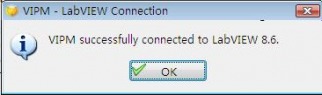
这个试验很重要,只有配置好对应版本的LabVIEW VI Server才能保证安装包完成自动安装。
连续点击三个“OK"按键,关闭三个对话框。呈现给我们的是下图所示的界面。
连续点击三个“OK"按键,关闭三个对话框。呈现给我们的是下图所示的界面。
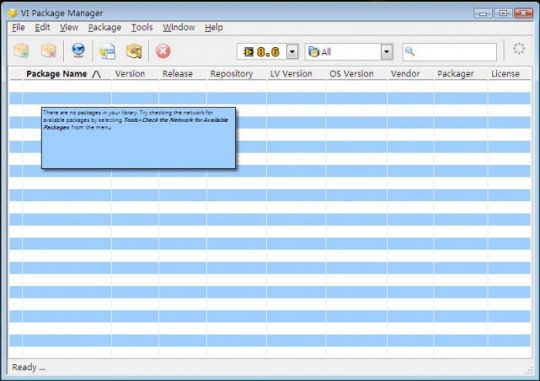
在上图中,可以看到“LabVIEW8.6”代替了原来的双?号,这还不能说是安装大功告成,因为我们看到“Package Name“下没有任何东西。
点击工具拦中象”地球仪“似的那个图标,从OpenG自动下载安装VI包。这一切都是自动进行的。下载大概需要几分钟到几十分钟(网速不同),我们喝口茶,耐心的等待一会。下载全部自动完成后,如下图所示。其实,这仅仅是将OpenG的VI包下载到VIPM中,为了使用方便还需要安装到LabVIEW的函数选板和控件选版中去。经过弹出几个对话框的引导,系统将自动安装所有下列的包。
点击工具拦中象”地球仪“似的那个图标,从OpenG自动下载安装VI包。这一切都是自动进行的。下载大概需要几分钟到几十分钟(网速不同),我们喝口茶,耐心的等待一会。下载全部自动完成后,如下图所示。其实,这仅仅是将OpenG的VI包下载到VIPM中,为了使用方便还需要安装到LabVIEW的函数选板和控件选版中去。经过弹出几个对话框的引导,系统将自动安装所有下列的包。
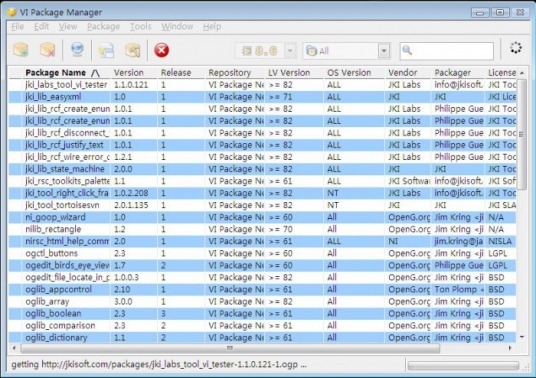
每安装一个包系统都会自动弹出对话框询问是否安装该包(见下图),一一选择同意(Yes....)即可,安装好的包的列表名字前会有一个LabVIEW的小图标。见下图。这个安装过程时间也很长,需耐心等待。
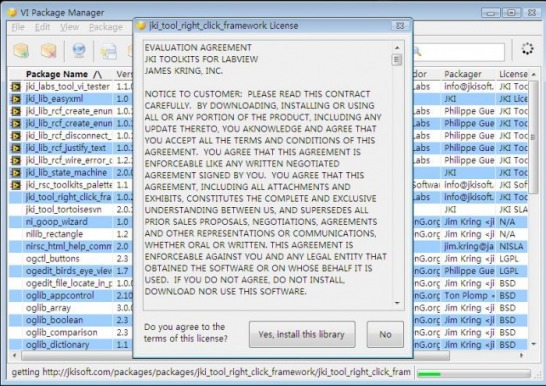
安装过程不仅打开LabVIEW开发环境,还可能创建打开一个新的VI。大可不必惊慌,这完全是安装的需要。
现在的OpenG包很大,内容很丰富,包括状态机、VI检验器等等很多新东西,所以装载的时间要长些。
全部安装完成后,我们滑动上图所示的垂直滑动条,看看是否每个包名字前面都有一个LabVIEW的小图标。如果有说明安装正确(没有要视情况而定,也可能没有该附加的工具包比如:运动控制工具包)。
最后,还要点击工具拦的“小地球”看看有没有更新的包。有就安装,没有才真的大功告成了!
重新启动LabVIEW,我们会看到OpenG的函数和控件选板了!
事实上,VIPM可以实现对LabVIEW多个版本进行管理,只是需要设定所使用版本即可。
在我的电脑上,同时安装了8.0.1、8.5.1和8.6.1,在每个版本上都使用了这个包管理器安装了OpenG VI包。
现在的OpenG包很大,内容很丰富,包括状态机、VI检验器等等很多新东西,所以装载的时间要长些。
全部安装完成后,我们滑动上图所示的垂直滑动条,看看是否每个包名字前面都有一个LabVIEW的小图标。如果有说明安装正确(没有要视情况而定,也可能没有该附加的工具包比如:运动控制工具包)。
最后,还要点击工具拦的“小地球”看看有没有更新的包。有就安装,没有才真的大功告成了!
重新启动LabVIEW,我们会看到OpenG的函数和控件选板了!
事实上,VIPM可以实现对LabVIEW多个版本进行管理,只是需要设定所使用版本即可。
在我的电脑上,同时安装了8.0.1、8.5.1和8.6.1,在每个版本上都使用了这个包管理器安装了OpenG VI包。
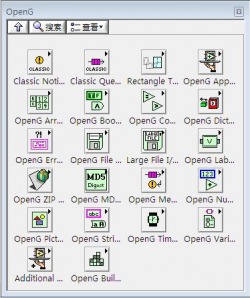
上面我们详细的介绍了VIPM的下载和安装,主要是为了方便后面的安装MGI的VI包的安装。至于OpenG VI的特点和使用,请访问本站csxcs366的OpenG入门专拦。
注意:
试验连通LabVIEW是十分必要的。我在Mac电脑上安装时,开始没做连通试验,所以仅能安装有限的几个VI包。后来发现必须作与LabVIEW的连通试验,可是在Mac电脑上试验不通过,察看帮助文件才知道LabVIEW的某些VI Sever选项必须设置的与包管理器的配置一样。而在Windows操作系统这些设置是“勾选”自动设置,系统自动完成的。
试验连通LabVIEW是十分必要的。我在Mac电脑上安装时,开始没做连通试验,所以仅能安装有限的几个VI包。后来发现必须作与LabVIEW的连通试验,可是在Mac电脑上试验不通过,察看帮助文件才知道LabVIEW的某些VI Sever选项必须设置的与包管理器的配置一样。而在Windows操作系统这些设置是“勾选”自动设置,系统自动完成的。


有网友来信说无法正确安装VIPM
2011年6月10日
今天我试着下载VIPM 2010.0.2 windowsXP(http://jki.net/vipm/download)。准备安装在LabVIEW2010SP1上。
安装前,最好看看VI服务器是否正确,操作步骤如下:
打开LabVIEW
在启动界面最上方的工具栏选择:工具》选项》点击,VI服务器
参见下图。
安装前,最好看看VI服务器是否正确,操作步骤如下:
打开LabVIEW
在启动界面最上方的工具栏选择:工具》选项》点击,VI服务器
参见下图。
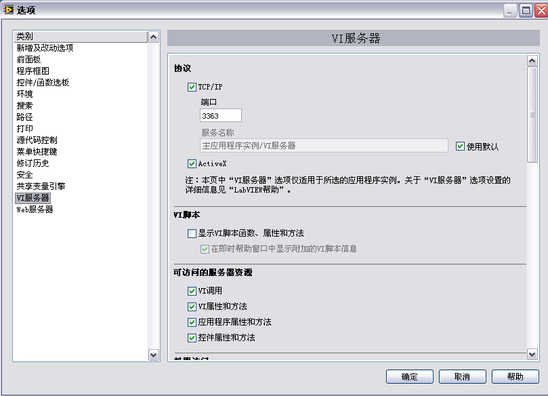
VI服务器设定
上图是设定界面,请记住端口号是:3363。点击确定后关闭LabVIEW。
鼠标双击下载后的vipm-2010.0.2进行安装(这是一个exe文件,大约46M)
安装文件运行后,参见下图。
鼠标双击下载后的vipm-2010.0.2进行安装(这是一个exe文件,大约46M)
安装文件运行后,参见下图。
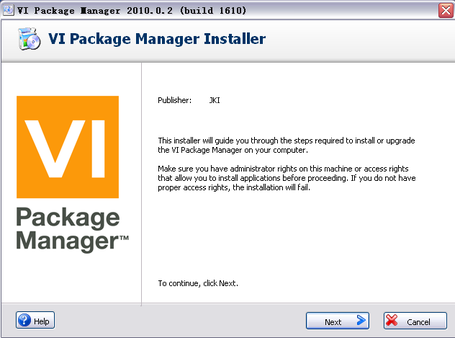
点击:Next
显示安装许可(图片略去),选择:同意,点击:Next
确定安装目录:参见下图。
显示安装许可(图片略去),选择:同意,点击:Next
确定安装目录:参见下图。
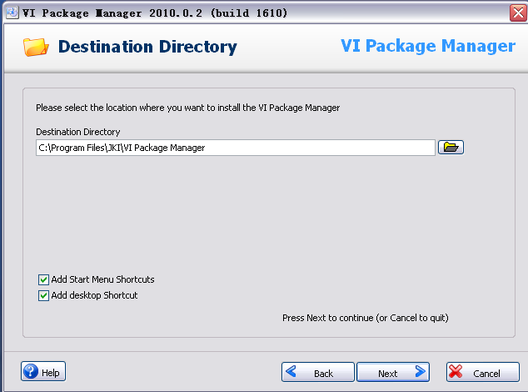
在上图中注意勾选项,通常是默认的。点击:Next
安装自动进行
安装完成后出现下图所示的界面
安装自动进行
安装完成后出现下图所示的界面
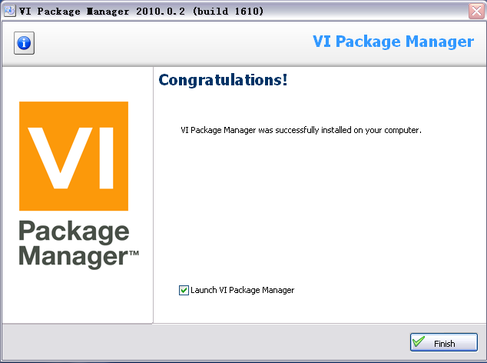
勾选:Launch..........,后点击:Finish
在图中,选择Free.....(下面的),系统会自动打开VIPM。同时下载VI包,大约需要一段时间.
安装好后,可以看到下图。
在图中,选择Free.....(下面的),系统会自动打开VIPM。同时下载VI包,大约需要一段时间.
安装好后,可以看到下图。
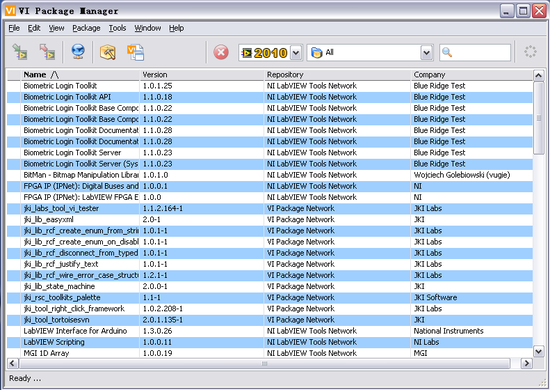
这里请注意:
上图可以看到版本是:LabVIEW2010
傍边选项是:All(其它选择可能看不到这些包名字)
此时这些包还没有安装,鼠标单击包名,选择带有绿色箭头的LabVIEW图标,点击即可安装所选择包。参见下图。
按对话框提示逐项安装即可(包括系统自动检查VI服务器等)。
上图可以看到版本是:LabVIEW2010
傍边选项是:All(其它选择可能看不到这些包名字)
此时这些包还没有安装,鼠标单击包名,选择带有绿色箭头的LabVIEW图标,点击即可安装所选择包。参见下图。
按对话框提示逐项安装即可(包括系统自动检查VI服务器等)。
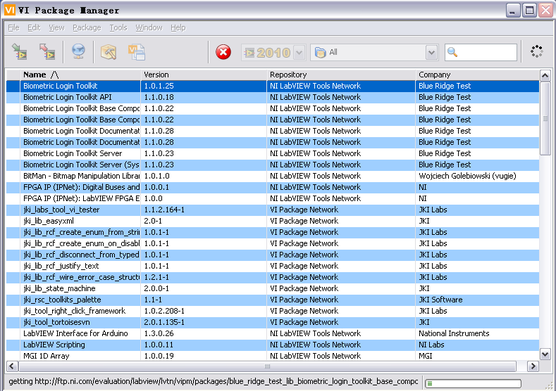
正在安装第一个包
安装过程很慢取决于你的网速,安装完成的的包名子前面会出现一个LabVIEW的小图标。
慢慢进行吧!
慢慢进行吧!
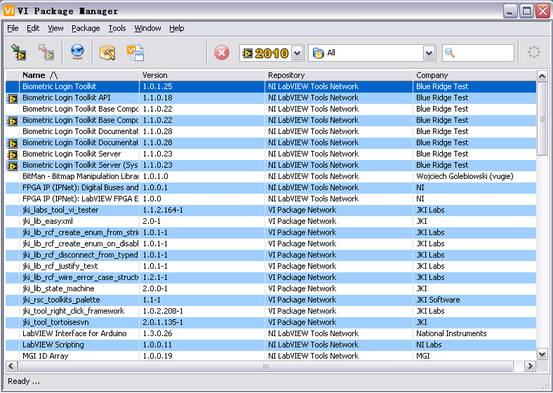
第一个包安装完成后
无法安装的包会在包名前的LabVIEW小图标有个断裂的标记。
已经升级的包会在包名前的LabVIEW小图标有个爆炸的标记。
感觉安装的很慢(2010编译过程)!
祝你好运!
已经升级的包会在包名前的LabVIEW小图标有个爆炸的标记。
感觉安装的很慢(2010编译过程)!
祝你好运!
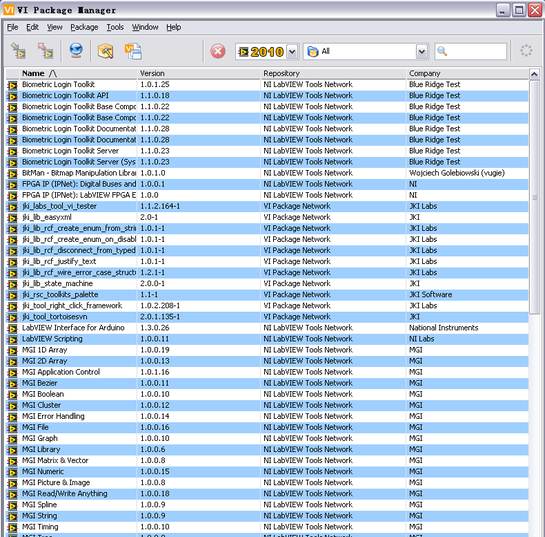
已安装完的VI包
在控件选板和函数选板都可以看到新安装的控件和VI。

上一页

下一页
